Microsoft EdgeでWebページにメモを書き込む方法
はじめに
Microsoft Edgeでは、Webノート機能で、Webページに手書きの文字やコメントを書き込んだり、マーカーを引いたりできます。
機能の有無は、Microsoft Edgeのバージョンにより異なります。
どのバージョンのMicrosoft Edgeなのかは、アイコンの形で判断します。
ご利用のMicrosoft Edgeを選択


1. 新しいMicrosoft Edgeの場合
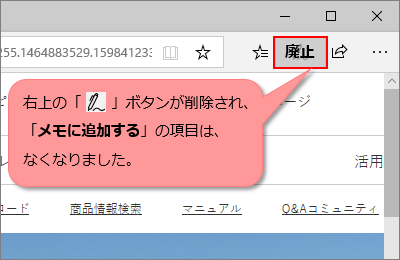
新しいMicrosoft Edgeでは、Webノート機能が廃止されました。
Webページ上に、
コメントやマーカーを引いたりすることはできません。
補足
Microsoft社の、現在作業中の機能一覧に、「Webノート」が含まれているため、改めて提供される可能性はありますが、提供予定日は不明です。
 新しい Microsoft Edge で現在利用できない機能
2. Microsoft Edge レガシの場合
Microsoft EdgeでWebページにメモを書き込むには、以下の操作手順を行ってください。
-
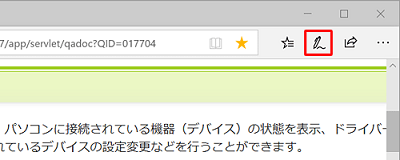
Microsoft Edgeを起動し、メモを書き込みたいWebページを表示したら、「
 」(メモを追加する)をクリックします。
-
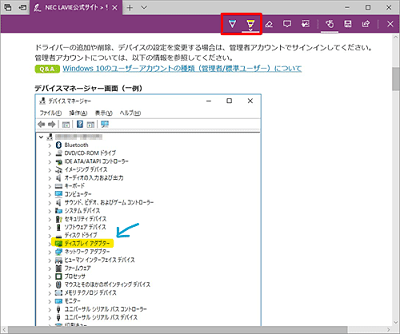
「メモの追加」メニューが表示されます。
「 」(ボールペン)や「
 」(蛍光ペン)をクリックして、自由に書き込んだり、マーカーを引いたりできます。
補足
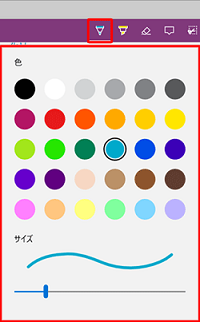
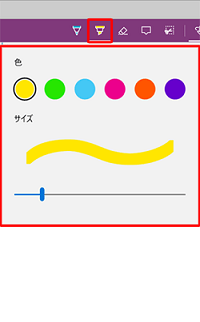
ボールペンまたは蛍光ペンが選択された状態で再度クリックすると、それぞれ色とサイズの選択画面が表示されます。
ボールペンの場合
蛍光ペンの場合
-
「
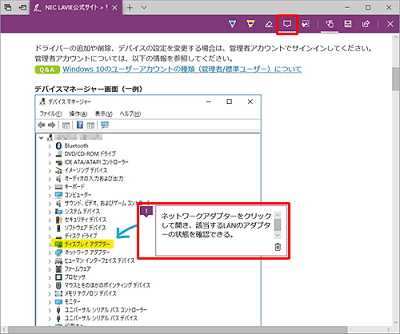
 」(ノートの追加)から、コメントを追加できます。
「
」をクリックして、Webページ上をクリックするとウィンドウが表示されるため、コメントを入力します。
補足
-
コメントの位置は「
 」をドラッグして移動できます。
-
コメントは「
」が選択された状態で、Webページ上のほかの部分をクリックすると、複数追加できます。
-
コメントを削除したい場合は、コメント内にある「
 」(削除)をクリックします。
-
-
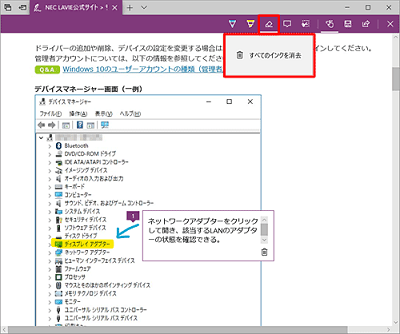
書き込んだメモを消したい場合は、「
 」(消しゴム)をクリックして、消したいメモの部分をドラッグします。
※ 再度「
」をクリックすると、「すべてのインクを消去」が表示されます。これをクリックすると、ボールペンや蛍光ペンで入力したものがすべて消えます。
-
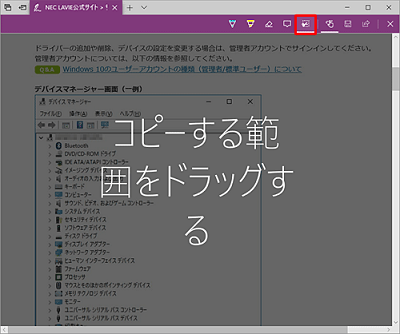
メモを書き込んだ画面を切り取りたい場合は、「
 」(クリップ)をドラッグします。
「コピーする範囲をドラッグする」という画面に切り替わったら、切り取りたい範囲をドラッグして選択します。
-
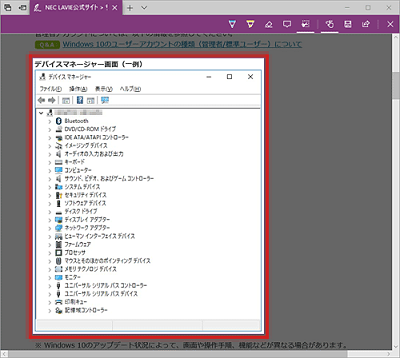
範囲選択した部分が表示されます。
自動的にコピーされるため、手順7へ進み、保存を行います。
補足
Webノートのメニューに表示されている「
 」(タッチによる手書き)の機能は、タッチ対応の機種で使用できます。
「
」をクリックすると、指での操作が可能になります。
-
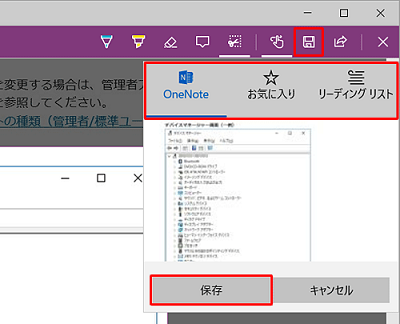
書き込みが終了したら、保存を行います。
「 」(Webノートの保存)をクリックし、「OneNote」「お気に入り」「リーディングリスト」から保存先を選択して、「保存」をクリックします。
-
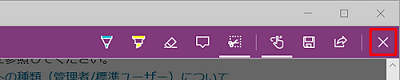
「
 」をクリックして、画面を閉じます。
以上で操作完了です。
保存先に、メモを書き込んだWebページが保存されているかを確認してください。
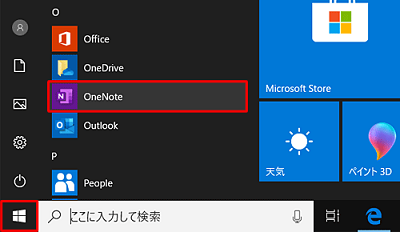
「OneNote」に保存した場合は、スタート画面のアプリ一覧から「OneNote」をクリックして確認します。
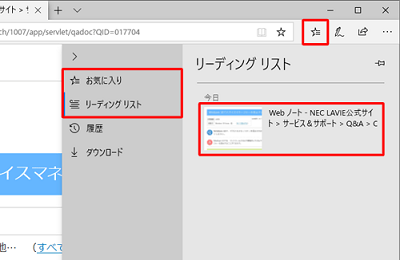
「お気に入り」または「リーディングリスト」に保存した場合は、Microsoft Edgeを起動して、「
 」(お気に入り)をクリックし、それぞれの項目をクリックして確認します。